







एन्ड्रोइड पीओएस ऑल-इन-वन मेसिन प्रयोग गर्न उपयोगी गाइड - ग्यालेक्सी टच ६
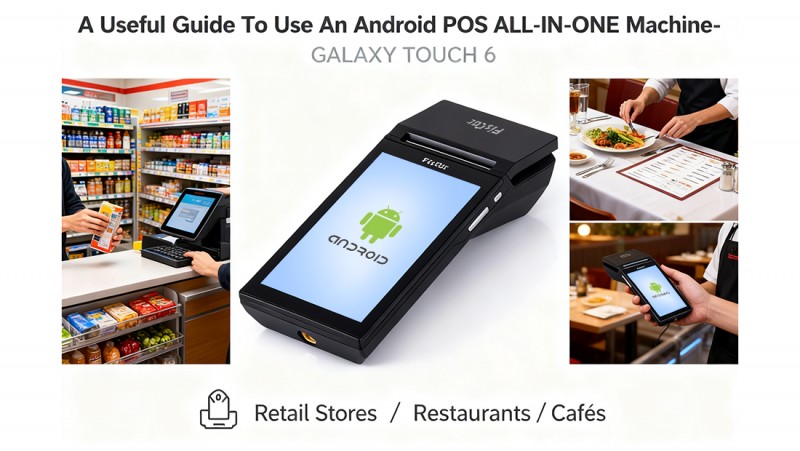
हाम्रो नयाँ पुस्ताको एन्ड्रोइड पीओएस ऑल-इन-वन ग्यालेक्सी टच ६ छनौटको लागि धन्यवाद। यो हाम्रो प्रविधि र गुणस्तरद्वारा उच्च प्रदर्शन पोस ऑल-इन-वन ग्यारेन्टी हो। यसले तपाईंको व्यवसायको दैनिक जीवनमा सुविधाजनक र सुरक्षित डाटा प्रसंस्करण ल्याउँछ।
यहाँ हामी तपाईंलाई यो उत्पादन कसरी प्रयोग गर्ने भन्ने मार्गदर्शन गर्न चाहन्छौं।
1. प्रारम्भिक सेटअप निर्देशन
१.१ पावर चालू र बन्द
• मेसिन बन्द गर्नुहोस्: पावर स्विच बन्द गर्नुहोस्;
• प्रिन्टर कभर खोल्नुहोस्: एक हातमा निश्चित मेसिन, अर्को हातको औंठालाई खोल्ने नालीमा राख्नुहोस् र प्रिन्टर कभर
• प्रिन्टरको आवरण बन्द गर्नुहोस् र कागजको पाना फाड्नुहोस्
नोट: कागज फिडको विपरीत दिशामा बाँकी कागज बाहिर निकाल्नुहोस्!
१.२ पावर चालू र बन्द
• मेसिनलाई 9V 3A पावर एडाप्टरमा जडान गर्नुहोस्।
• लामो मेसिन चालू / बन्द गर्न साइड पावर बटन थिच्नुहोस्।
• यदि पूर्ण रूपमा पावर डिस्कनेक्ट गर्न आवश्यक छ भने, तपाईंले लिथियम ब्याट्री बाहिर निकाल्न क्याबिनेट खोल
१.३ इन्टरफेसहरू
ग्यालेक्सी टच ६ मा एउटा आरएस२३२, एउटा युएसबी उपकरण र ईथरनेट छ।
आरएस२३२ पोर्ट पीसी ड्राइभरहरू जडान गर्न प्रयोग गरिन्छ। यो पोर्टलाई स्क्यानरमा जडान गर्न सकिदैन।
कृपया ध्यान दिनुहोस् कि यस पोर्टमा कुनै पावर आउटपुट छैन।
युएसबी पोर्ट पीसी संचारका लागि मात्र प्रयोग गरिन्छ।
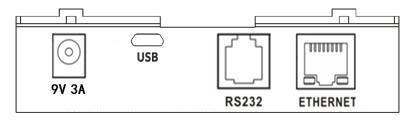
USB OTG: USB होस्ट पोर्टहरू बाह्य किबोर्ड, स्क्यानर, मेमोरी स्टिक, प्रिन्टर आदि जडान गर्न प्रयोग गरिन्छ।
२. एन्ड्रोइड अपरेटिङ सिस्टम
एन्ड्रोइड मोबाइल पीओएस हो जुन सहज इन्टरफेसको साथ प्रयोग गर्न सरल छ। यो खाद्य ट्रक, घर र मर्मत सेवा, बजार स्टल, आदि जस्ता व्यवसायहरूको लागि आदर्श तरिका हो इन्टरफेसको माथिल्लो बायाँमा, एपीके "मेटाउनुहोस्" मा राख्न
सफ्टवेयर स्थापना
U डिस्कमा स्थापना गर्न APK राख्नुहोस् र USB 2.0 सम्मिलित गर्नुहोस्, हामी फाइलहरूमा U डिस्कको सामग्री देख्नेछौं, APK मा क्लिक गर्नु
३. गैर-वित्तीय अनुप्रयोग डेमो परीक्षण
डेस्कटपमा गैर-वित्तीय अनुप्रयोग डेमो स्थापना गरिएको छ, जुन फिस्काटले विकसित गरेको भर्चुअल किबोर्ड हो जुन प्रयो
1.printer 2.printer शैली 3.प्रदर्शन 4। अनुकूलन परीक्षण।
३.१ प्रिन्टर
यस भागमा, प्रयोगकर्ताले प्रिन्टरको स्थिति जाँच गर्न सक्छ, सुरुआत गर्न सक्छ, दराज परीक्षण गर्न सक्छ, र मेनुद्वारा चार प्रकारका छवि प्रिन्
३.२ प्रिन्टर शैलीहरू
प्रयोगकर्ताले मेनुद्वारा प्रिन्टर शैलीहरू सेट गर्न सक्छ, जसमा चार्ट स्पेसिंग, लाइन स्पेसिंग, घनत्व, स्थिति, पङ्क्तिबद्ध गर्नुहो
३.३ प्रदर्शन
प्रयोगकर्ताले मेनुद्वारा मुख्य स्क्रीन वा अनुकूलन स्क्रीन सेट गर्न सक्छ, जसमा Initialze, सफा (सबै खाली), लाइन खाली, प्रदर्शन कर्सर, रिभर्स, .. आदि
३.४ अनुकूलन परीक्षण
प्रयोगकर्ताले मुद्रण गर्न कुनै पनि पाठ प्रविष्ट गर्न सक्छ, वा अनुकूलित जानकारी गर्न 'हेक्स आदेश' चयन गर्न सक्छ, हेक >
४. दैनिक सञ्चालन
४.१ पहिलो पटक सेटअप (यदि पूर्व कन्फिगर गरिएको छ भने छोड्नुहोस्)
• भाषा चयन गर्नुहोस् → वाई-फाई/इथरनेटमा जडान गर्नुहोस्।
•गुगल प्ले स्टोरमा लग इन गर्नुहोस् (अनुप्रयोग डाउनलोडका लागि) ।
४.२ पीओएस अनुप्रयोग सुरु गर्नुहोस्
• आफ्नो पीओएस सफ्टवेयर खोल्नुहोस् (उदाहरणका लागि, स्क्वायर, लोइवर्स, हाइक, ओरेकल...)।
• कर्मचारी प्रमाणपत्र वा QR ब्याजको साथ लग इन गर्नुहोस्।
४.३ बिक्री प्रसंस्करण, अर्डर व्यवस्थापन (रेस्टुरेन्ट/खुदरा), र ब्याक-ऑफिस कार्यहरू (सूची व्यवस्थापन, बिक्री,
प्रयोगकर्ताले यसको अनुप्रयोग द्वारा विवरण प्रकार्यहरू जाँच गर्न सक्छ।
ग्यालेक्सी टच ६ मा कुनै पनि घटक छैन, जसलाई प्रयोगकर्ताले सेवा वा मर्मत गर्न सक्छ। कृपया सबै मर्मत योग्य FISCAT डीलरले गर्नुहोस्। अनधिकृत हेरफेरको कारण वारेन्टीको हानि हुन सक्छ।
कुनै पनि भ्रमित हामीलाई सम्पर्क गर्न धेरै स्वागत छ, हामी सधैं तपाईंसँग यहाँ छौं!